스마트폰을 TV에 연결하여 보는 방법
TV 화면으로 스마트폰 내용 감상하기
스마트폰의 화면을 TV에 연결하여 보는 방법에 대해 알아보겠습니다. 모바일 기기의 화면을 큰 TV 화면으로 고화질로 감상하면서 더 편리한 엔터테인먼트를 즐길 수 있습니다. 이 글에서는 주로 두 가지 방법을 소개하겠습니다.
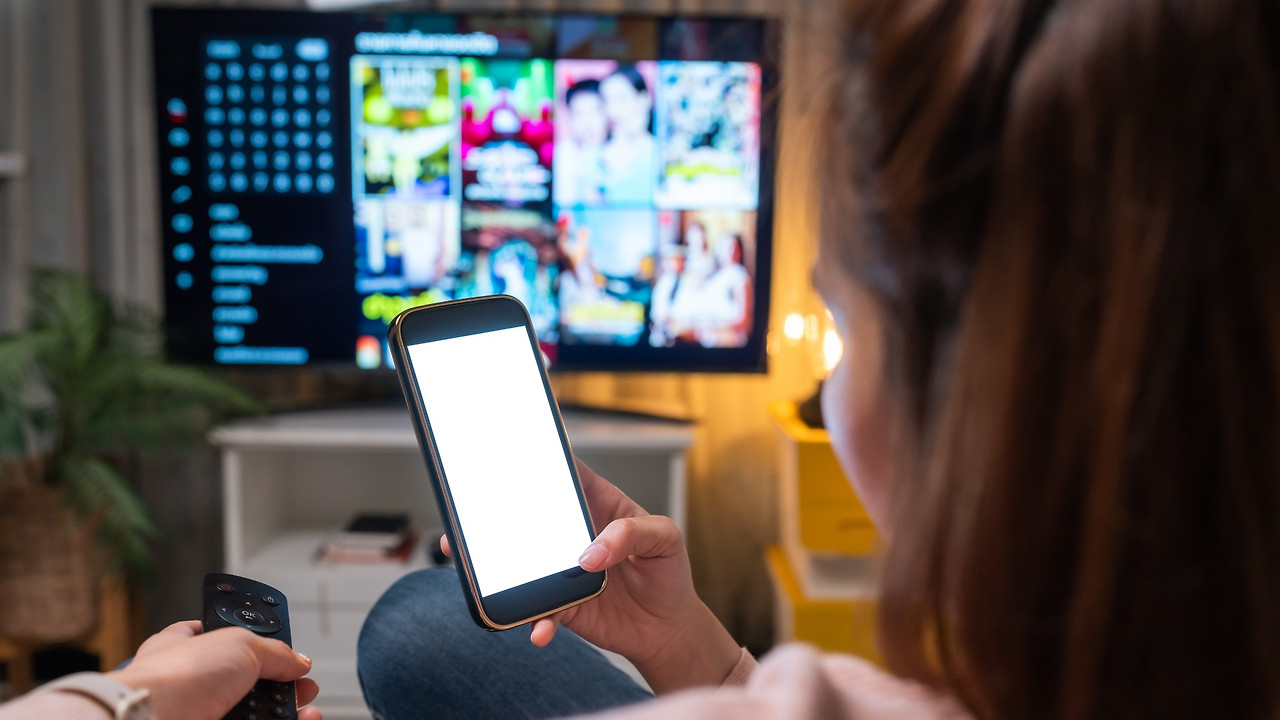
1. TV의 HDMI 포트를 이용한 연결
가장 간단하면서도 효과적인 방법 중 하나는 TV의 HDMI 포트를 사용하는 것입니다. 이 방법을 사용하려면 다음 단계를 따르면 됩니다.
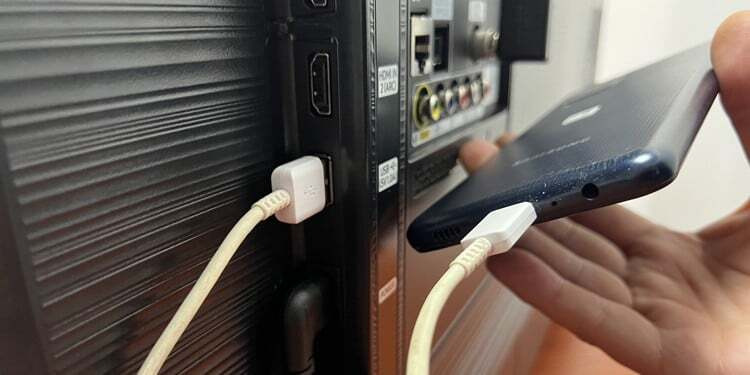
케이블 구매: 먼저, 스마트폰과 TV를 연결할 수 있는 케이블이 필요합니다. 일반적으로 이 케이블은 한쪽에 USB-C 타입 단자가 있고, 다른 한쪽에 HDMI 단자가 있는 형태입니다.
연결: USB-C 타입 단자를 스마트폰에 연결하고, HDMI 단자를 TV의 HDMI 포트에 연결합니다.
설정: 이제 TV 리모컨을 사용하여 외부 입력 단자를 해당 HDMI 포트 번호로 설정해야 합니다.
이제 스마트폰의 화면이 TV로 전송되어 TV에서 스마트폰 콘텐츠를 감상할 수 있습니다.
2. Wi-Fi를 활용한 무선 연결
현대의 대부분 TV는 스마트 TV로, Wi-Fi를 통해 스마트폰과의 무선 연결을 지원합니다. 스마트폰에서 TV로 화면을 미러링하는 방법을 살펴보겠습니다. 아래는 안드로이드 스마트폰을 사용하는 경우의 단계입니다.
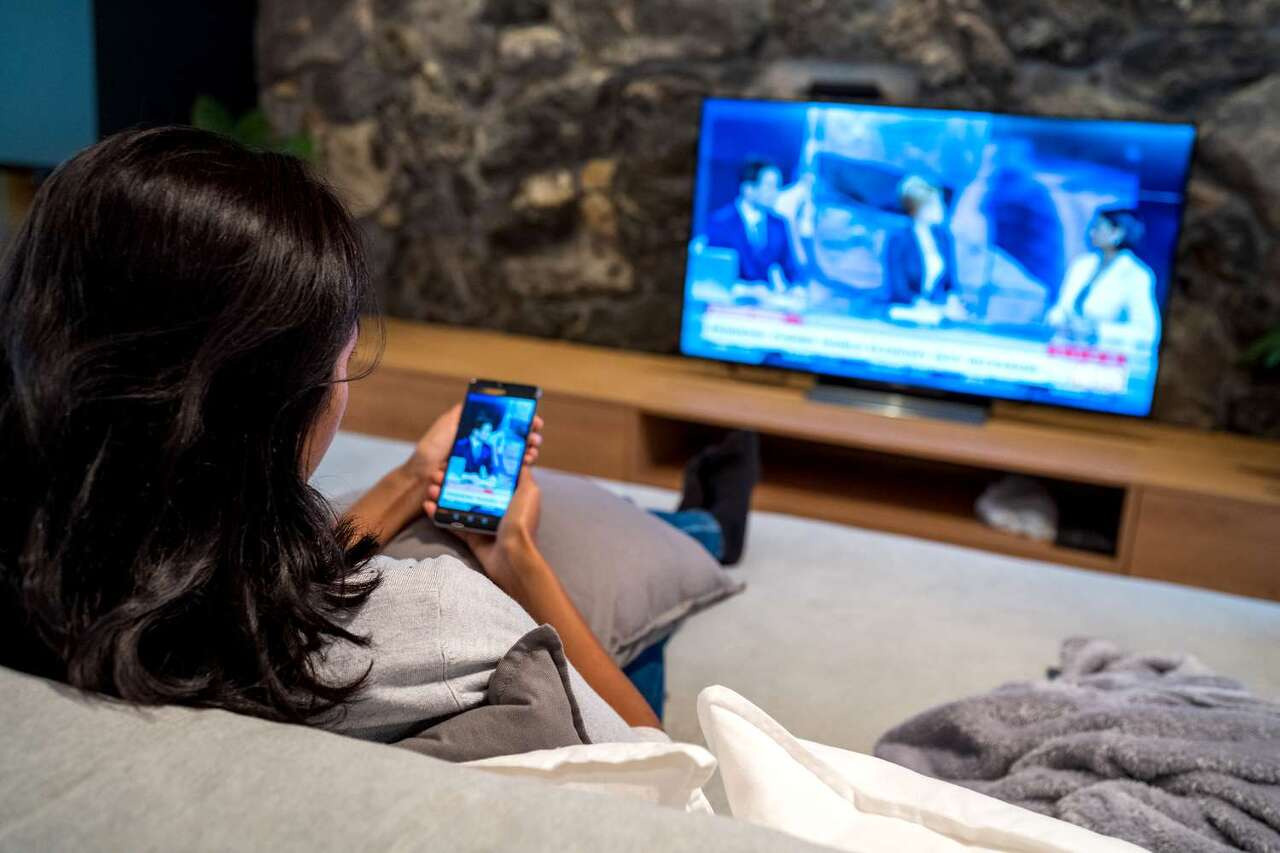
스마트 뷰 앱을 이용한 미러링
무선 네트워크 연결: 먼저, 스마트폰과 TV가 동일한 무선 네트워크에 연결되어 있는지 확인하세요.
스마트 뷰 앱 실행: 스마트폰의 홈 화면에서 아래로 스크롤하여 기기 제어 화면을 열고, 오른쪽으로 스크롤하여 "Smart View" 아이콘을 찾아 실행하세요.
미러링 시작: 실행한 Smart View에서 TV를 선택하고 TV에서 나타나는 PIN 번호를 스마트폰에 입력하세요.
이제 스마트폰의 화면이 TV로 미러링되어 TV에서 스마트폰 콘텐츠를 실시간으로 확인할 수 있습니다.
덱스(Dex) 기능 활용
스마트 뷰 앱을 통해 스마트폰 화면을 TV로 미러링하면 스마트폰 사용이 제한될 수 있습니다. 그러나 스마트폰에서 일부 콘텐츠를 TV로 송출하고 동시에 스마트폰을 다른 용도로 사용하려면 덱스(Dex) 기능을 활용할 수 있습니다.
덱스 앱 실행: 스마트 뷰 앱 실행 방법과 동일하게 스크롤하여 "Dex" 아이콘을 실행하세요.
덱스 기능 활용: 덱스 앱을 실행하면 스마트폰에서 TV로 콘텐츠 송출을 할 수 있습니다.
이러한 방법을 통해 스마트폰을 TV와 연결하여 더 큰 화면에서 즐길 수 있습니다. 이제는 스마트폰에서 TV로 영상, 사진, 게임 등을 고화질로 감상할 수 있습니다.
SEO 최적화를 위한 키워드: 스마트폰, TV 연결, 무선 연결, HDMI, 미러링, 스마트 뷰, 덱스, 화면 공유, 엔터테인먼트, TV 화면, 안드로이드, 무선 네트워크, PIN 번호, 케이블 연결
